مقدمه
مقدمه
از LEGO® و Raspberry Pi Build Hat برای ایجاد یک پلاتر داده استفاده کنید.
آنچه را که خواهید ساخت
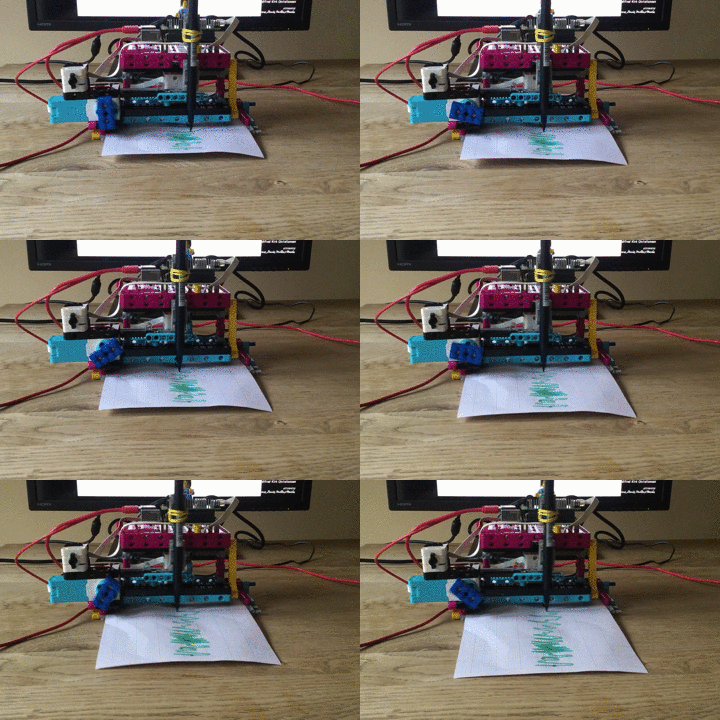
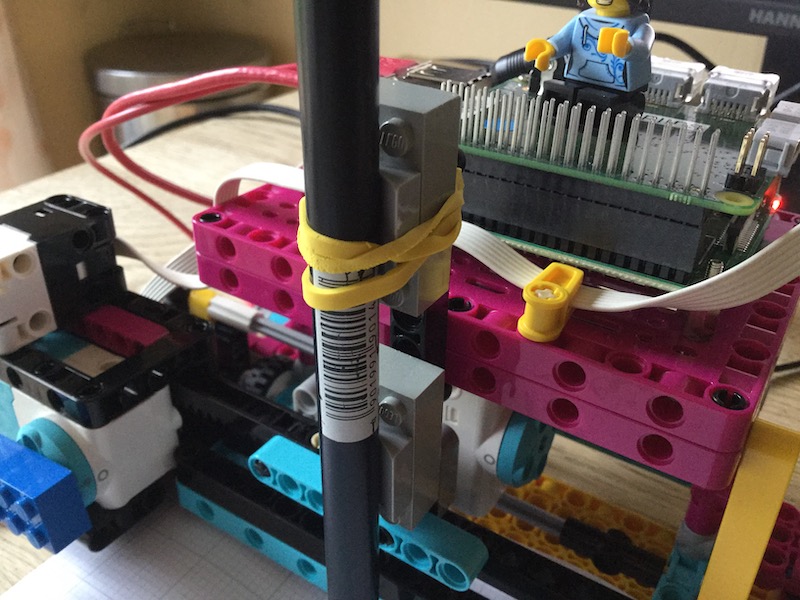
آنچه خواهید آموخت
- نحوه محاسبه زوایای چرخش
- نحوه نگاشت محدوده داده ها در مقیاس های مناسب برای تجسم
- نحوه استفاده از عبارات شرطی (if/else)
سخت افزار
- یک کامپیوتر رزبری پای
- کلاه ساخت Raspberry Pi
- دو موتور LEGO® Technic™
- یک سنسور نیروی LEGO® SPIKE یا یک دکمه فشاری، تخته نان، و سیمهای جامپر
- مجموعه ای از LEGO®، شامل دو چرخ کوچک (ما از انتخابی از آن استفاده کردیم LEGO® Education SPIKE™ Prime
کیت) - منبع تغذیه 7.5 ولتی با جک بشکه ای (می توانید در عوض از بسته باتری استفاده کنید، اما مطمئن شوید که تمام سلول ها کاملاً شارژ شده باشند)
نرم افزار
- پایتون 3
- کتابخانه Vcgencmd Python3
دانلودها
- دستورالعمل های ساخت LEGO® SPIKE™ Prime: بسته های خود را ردیابی کنید (1/2)
- دستورالعمل های ساخت LEGO® SPIKE™ Prime: بسته های خود را ردیابی کنید (2/2)
- فیلمنامه تمام شده لگو پلاتر
کتابخانه پایتون Vcgencmd را نصب کنید
مطمئن شوید که به اینترنت متصل هستید.
ترمینال Raspberry Pi خود را با فشار دادن باز کنید Ctrl+Alt+T روی صفحه کلید شما
در نوع اعلان: pip3 install vcgencmd و فشار دهید Enter.
منتظر پیام تایید باشید (این کار زیاد طول نمی کشد) سپس پنجره ترمینال را ببندید.
اطلاعات تکمیلی برای مربیان
می توانید پروژه تکمیل شده را دانلود کنید اینجا.
اگر نیاز به چاپ این پروژه دارید، لطفا از نسخه مناسب چاپگر.
قبل از شروع، باید رایانه Raspberry Pi خود را راه اندازی کرده و Build HAT خود را متصل کرده باشید:
Raspberry Pi خود را با استفاده از پیچ و مهره M2 روی صفحه ساخت LEGO نصب کنید، مطمئن شوید که Raspberry Pi در کناره بدون لبه قرار دارد:
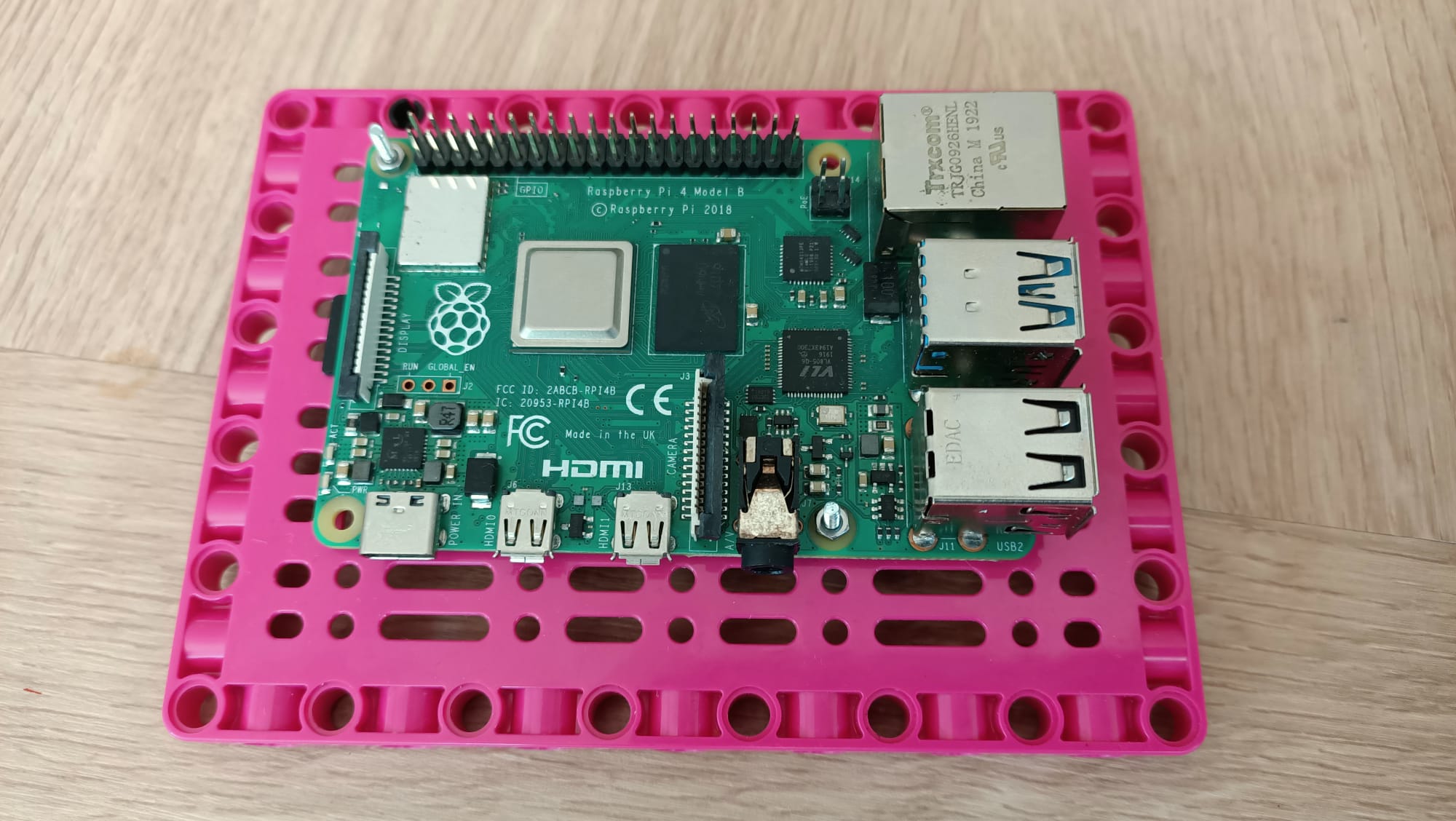
نصب Raspberry Pi به این صورت امکان دسترسی آسان به پورت ها و همچنین اسلات کارت SD را فراهم می کند. Build Plate به شما این امکان را می دهد که Raspberry Pi را راحت تر به ساختار اصلی داشبورد خود متصل کنید.
Build HAT را با Raspberry Pi ردیف کنید و مطمئن شوید که می توانید آن را ببینید This way up برچسب. مطمئن شوید که تمام پین های GPIO توسط کلاه پوشانده شده اند و محکم فشار دهید. (مثال از a استفاده می کند هدر انباشته، که پین ها را طولانی تر می کند.)
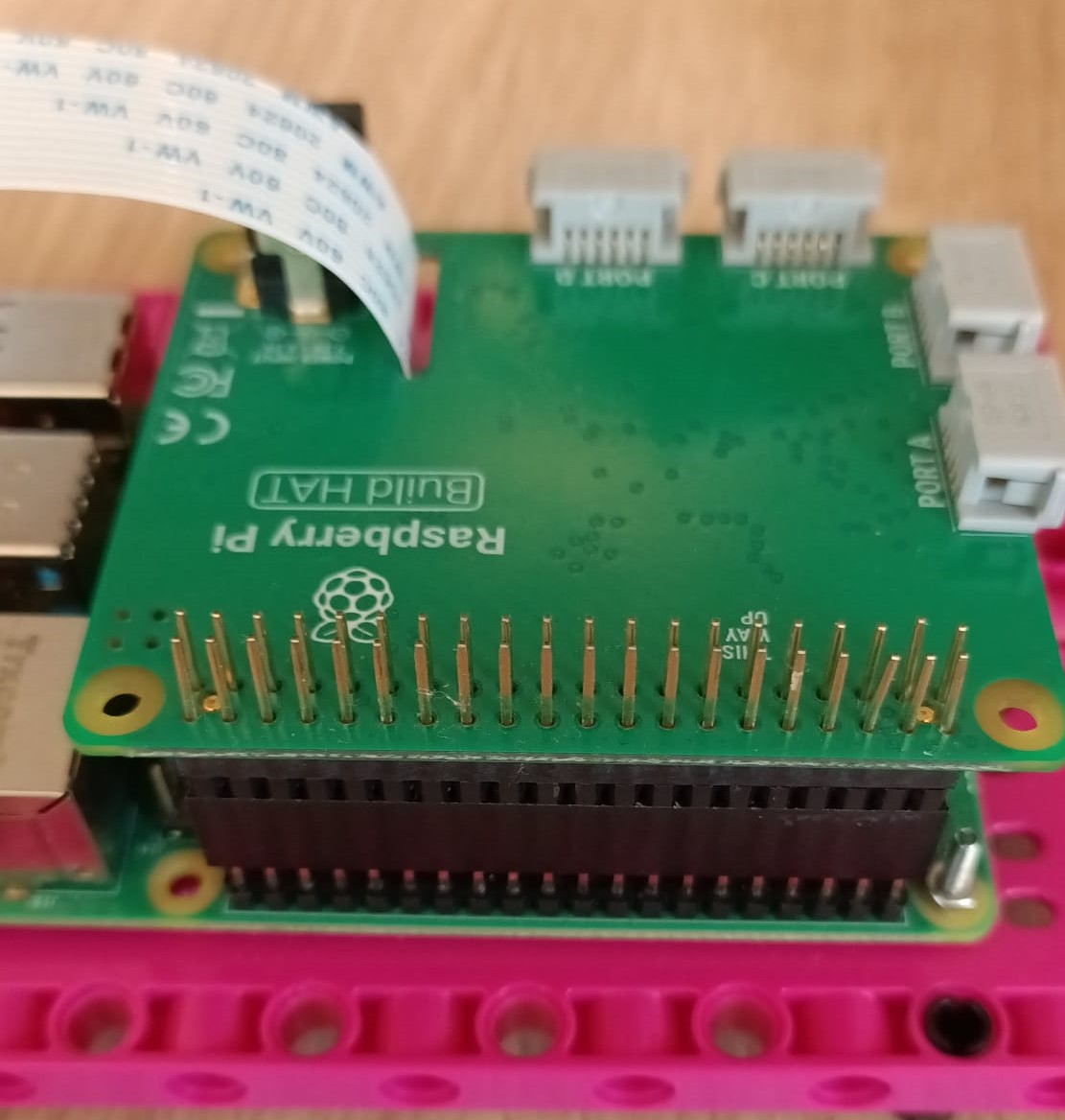
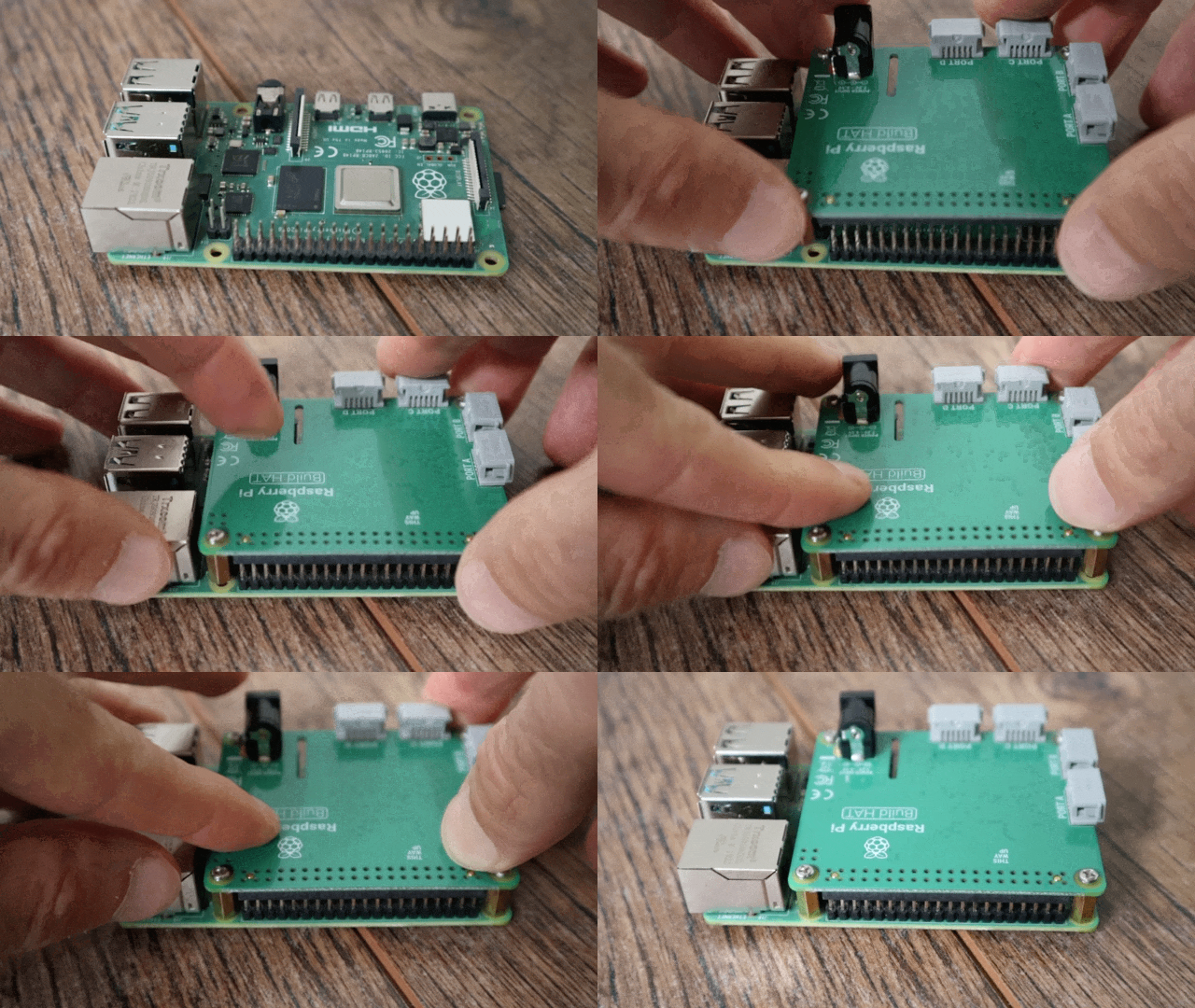
اکنون باید Raspberry Pi خود را با استفاده از جک بشکه ای 7.5 ولتی روی Build HAT تغذیه کنید، که به شما امکان می دهد از موتورها استفاده کنید.
اگر قبلاً این کار را نکرده اید، Raspberry Pi خود را با دنبال کردن این دستورالعمل ها تنظیم کنید:
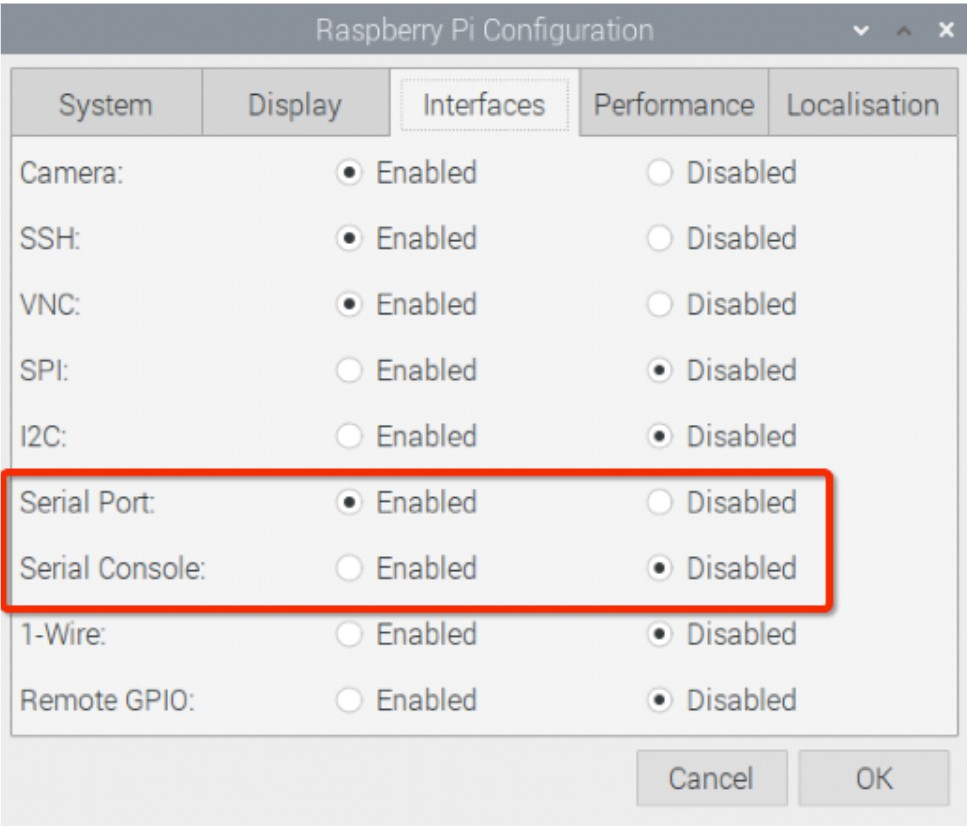
هنگامی که Raspberry Pi بوت شد، ابزار Raspberry Pi Configuration را با کلیک بر روی دکمه Raspberry Menu و سپس انتخاب "Preferences" و سپس "Raspberry Pi Configuration" باز کنید.
بر روی تب “interfaces” کلیک کنید و تنظیمات سریال را مطابق شکل زیر انجام دهید:
همچنین باید با دنبال کردن این دستورالعمل ها، کتابخانه buildhat python را نصب کنید:
کتابخانه buildhat Python را نصب کنید
با فشار دادن یک پنجره ترمینال در Raspberry Pi خود باز کنید Ctrl+Alt+T.
در نوع اعلان: sudo pip3 install buildhat
را فشار دهید Enter و منتظر پیام "نصب کامل شد" باشید.
 هلیو کیددنیای برنامهنویسی نوجوانان
 کارگاه پایتون
