مقدمه
مقدمه
در این پروژه، شما می خواهید داشبوردی ایجاد کنید که داده ها را تجسم می کند. شما می توانید انتخاب کنید که چه داده هایی را از طیف وسیعی از منابع آنلاین نشان می دهد. داشبورد دادههای شما باید این موارد را برآورده کند خلاصه پروژه.
A داشبورد یک رابط کاربری است که خلاصهای از اطلاعات مهم را، معمولاً به صورت گرافیکی یا آسان برای خواندن، ارائه میکند. این اصطلاح از اتومبیلها سرچشمه میگیرد، جایی که راننده وضعیت فعلی وسیله نقلیه را با صفحههای بزرگ و روشن و ترازو نشان میدهد.
شما:
- نشانگرهای خودکار را با استفاده از موتورها و عناصر LEGO® بسازید
- دسترسی به یک آنلاین API (Application Programming Interface) برای بازیابی اطلاعات جالب با استفاده از پایتون
- داده های انتخابی خود را روی داشبوردی که با استفاده از LEGO ایجاد می کنید نمایش دهید
آنچه شما نیاز خواهید داشت
سخت افزار
- یک کامپیوتر رزبری پای
- کلاه ساخت Raspberry Pi
- یک منبع تغذیه 7.5 ولتی کلاه ساخت Raspberry Pi
- 2 موتور LEGO® Technic™ (اختیاری تر)
- یک سنسور نیروی LEGO® SPIKE™
- مجموعه ای از LEGO® (ما از مجموعه ای از کیت LEGO® SPIKE™ Prime)
- کاغذ یا کارت
- چسب یا نوار برای چسباندن کارت
- نشانگر یا مداد
- قیچی یا چاقوی کاردستی
اختیاری:
- ال ای دی ها
- مقاومت ها
- سیم های جامپر
- یک تخته نان
- پیچ و مهره M2 (2× از هر کدام برای نصب Raspberry Pi بر روی صفحه ساخت LEGO®)
نرم افزار
- BuildHAT کتابخانه Python برای کنترل Build HAT
- Thonny Python IDE
دانلودها
- فیلمنامه نهایی این پروژه در دسترس است اینجا
قبل از شروع، باید رایانه Raspberry Pi خود را راه اندازی کرده و Build HAT خود را متصل کرده باشید:
Raspberry Pi خود را با استفاده از پیچ و مهره M2 روی صفحه ساخت LEGO نصب کنید، مطمئن شوید که Raspberry Pi در کناره بدون لبه قرار دارد:
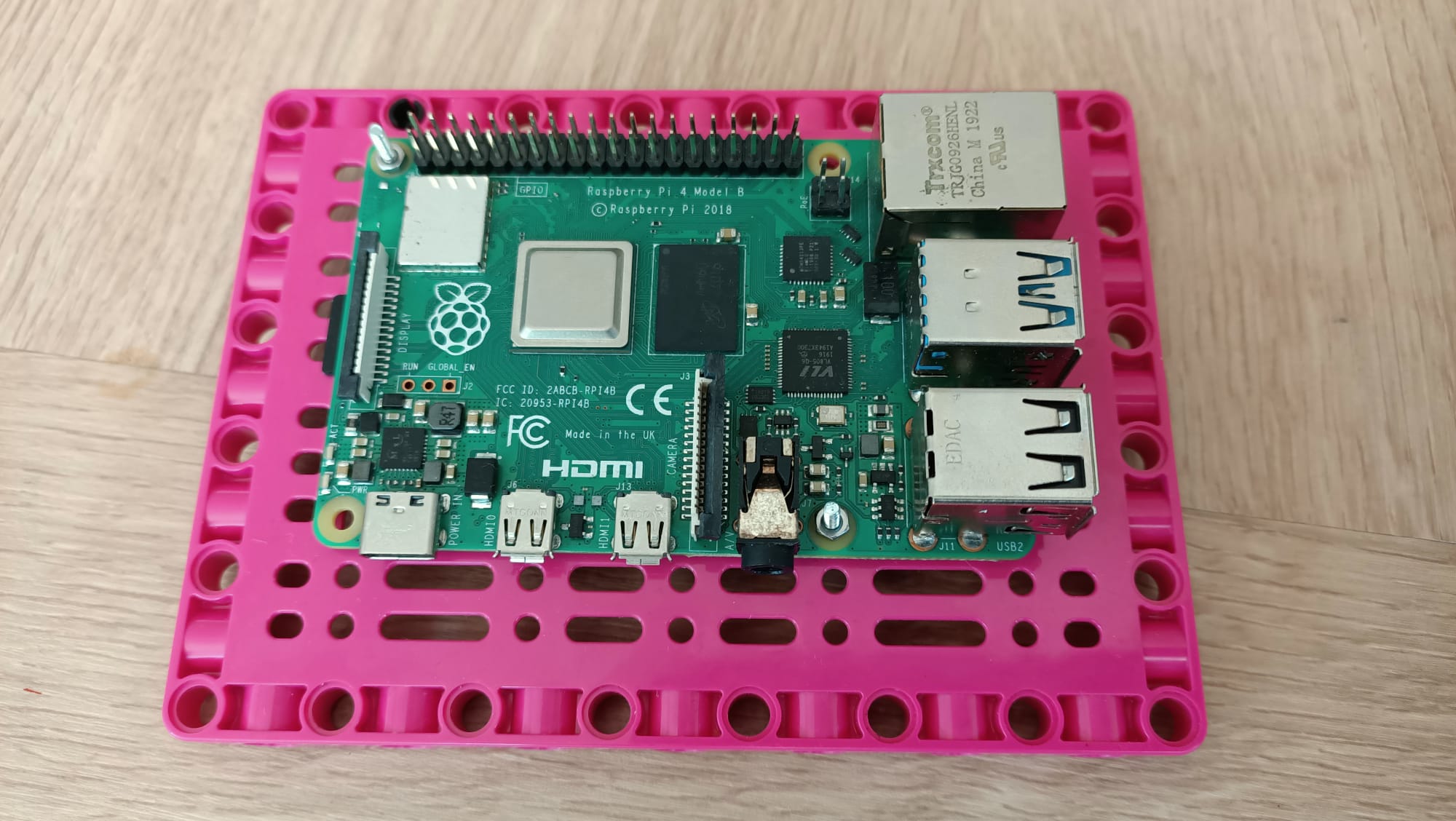
نصب Raspberry Pi به این صورت امکان دسترسی آسان به پورت ها و همچنین اسلات کارت SD را فراهم می کند. Build Plate به شما این امکان را می دهد که Raspberry Pi را راحت تر به ساختار اصلی داشبورد خود متصل کنید.
Build HAT را با Raspberry Pi ردیف کنید و مطمئن شوید که می توانید آن را ببینید This way up برچسب. مطمئن شوید که تمام پین های GPIO توسط کلاه پوشانده شده اند و محکم فشار دهید. (مثال از a استفاده می کند هدر انباشته، که پین ها را طولانی تر می کند.)
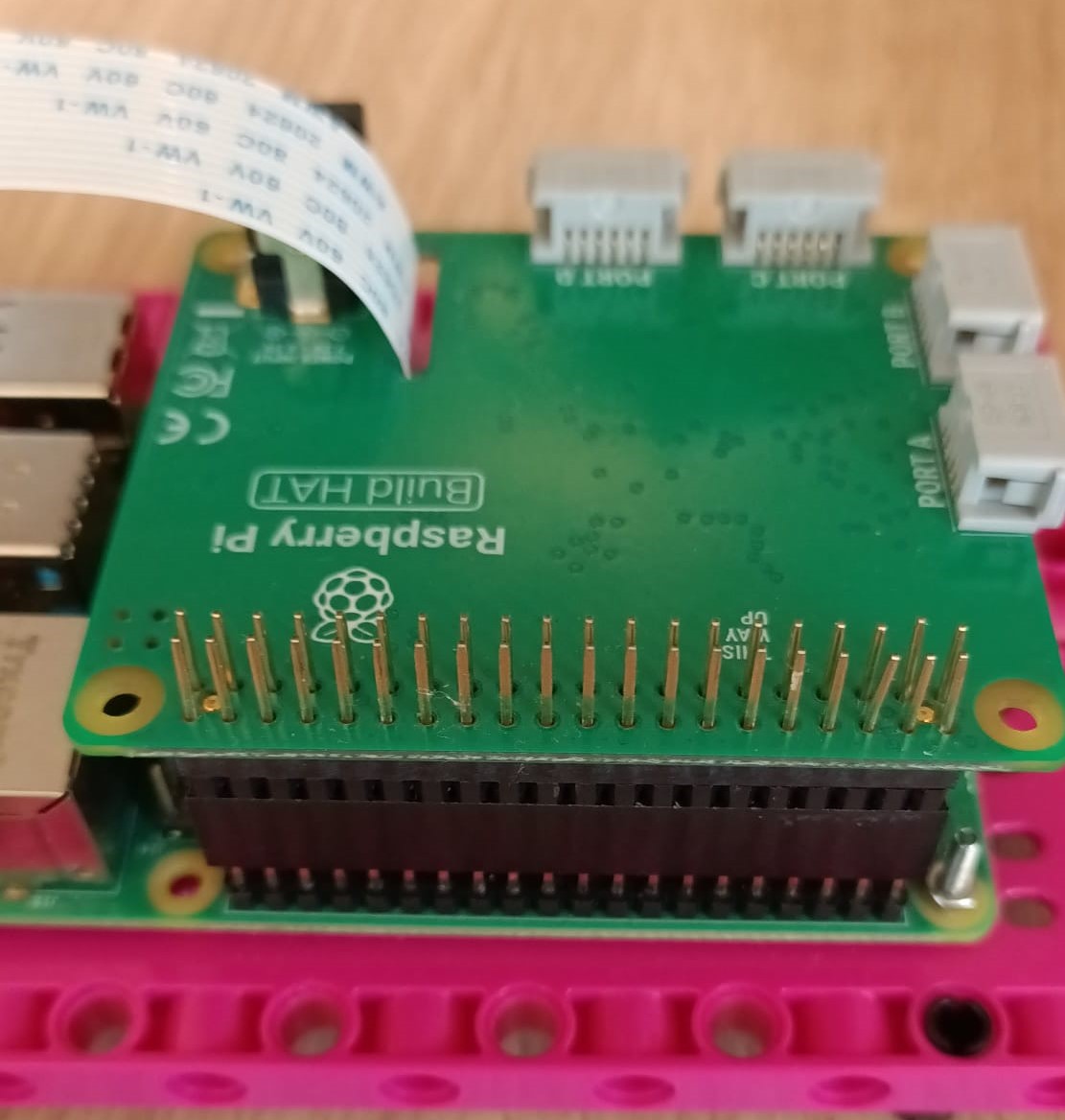
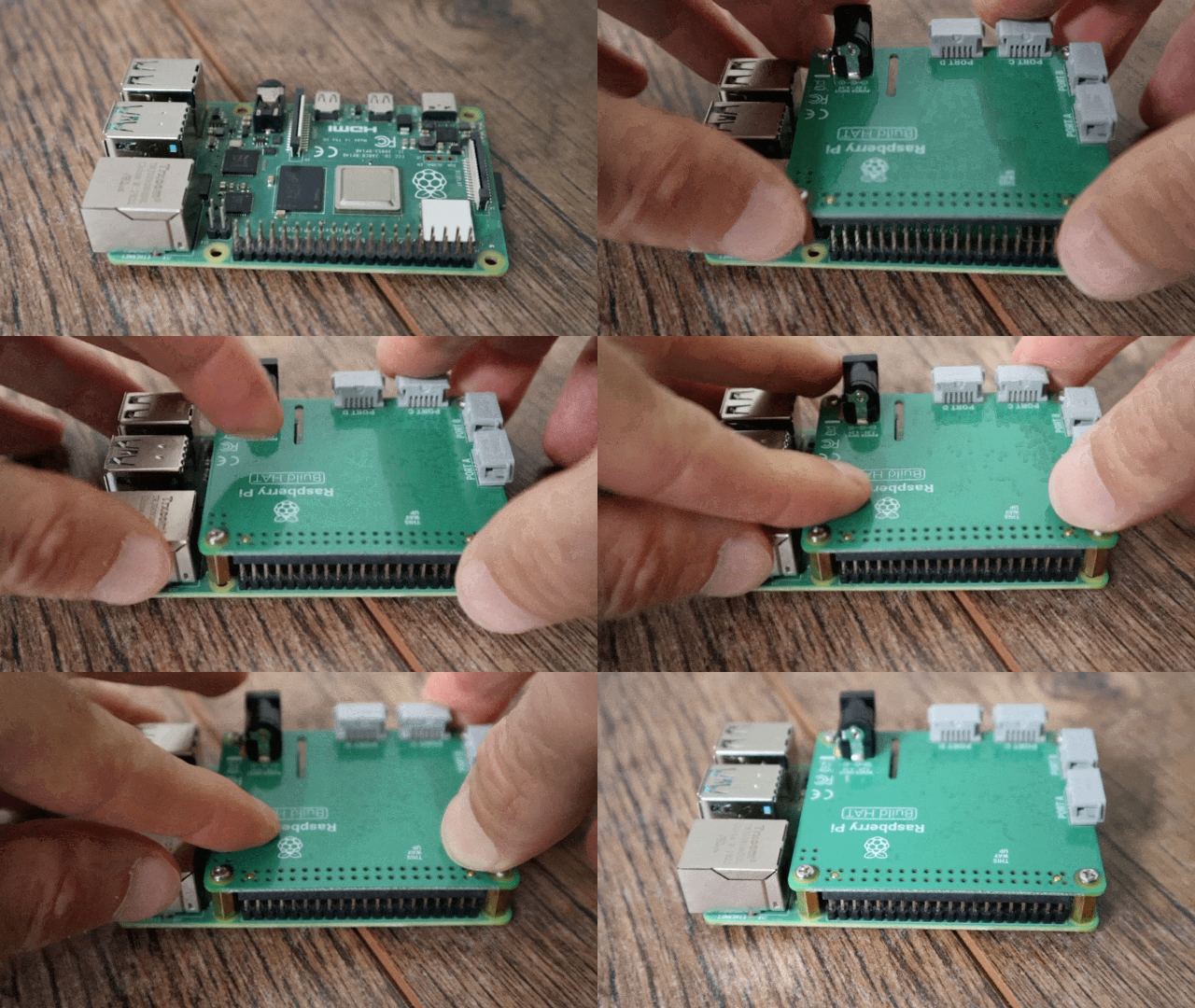
اکنون باید Raspberry Pi خود را با استفاده از جک بشکه ای 7.5 ولتی روی Build HAT تغذیه کنید، که به شما امکان می دهد از موتورها استفاده کنید.
اگر قبلاً این کار را نکرده اید، Raspberry Pi خود را با دنبال کردن این دستورالعمل ها تنظیم کنید:
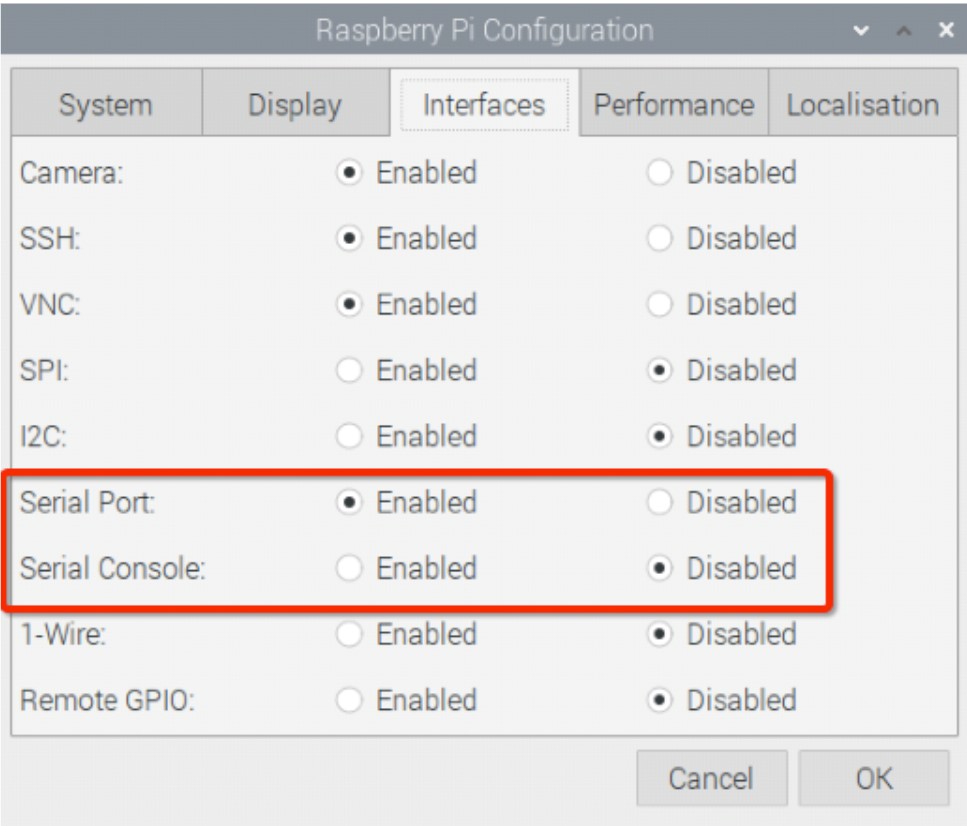
هنگامی که Raspberry Pi بوت شد، ابزار Raspberry Pi Configuration را با کلیک بر روی دکمه Raspberry Menu و سپس انتخاب "Preferences" و سپس "Raspberry Pi Configuration" باز کنید.
بر روی تب “interfaces” کلیک کنید و تنظیمات سریال را مطابق شکل زیر انجام دهید:
همچنین باید با دنبال کردن این دستورالعمل ها، کتابخانه buildhat python را نصب کنید:
کتابخانه buildhat Python را نصب کنید
با فشار دادن یک پنجره ترمینال در Raspberry Pi خود باز کنید Ctrl+Alt+T.
در نوع اعلان: sudo pip3 install buildhat
را فشار دهید Enter و منتظر پیام "نصب کامل شد" باشید.
مختصر پروژه: داشبورد داده LEGO®
وظیفه شما ایجاد یک داشبورد LEGO است که داده های انتخابی شما را نمایش می دهد. منابع داده های شما می تواند هر API مورد علاقه شما باشد، اما در این مثال، نحوه دسترسی به OpenAQ را به شما نشان خواهیم داد که به حداقل یا بدون ثبت نام نیاز دارد.
برای داده های مثال ما، اندازه گیری خواهیم کرد:
- را NO2 سطوح در یک مکان انتخابی دی اکسید نیتروژن (NO2) یکی از گروهی از گازهای بسیار واکنش پذیر است که به عنوان اکسیدهای نیتروژن یا NOx شناخته می شوند. NO2 عمدتاً از سوختن سوخت در هوا آزاد می شود.
- را ذرات ریز (PM2.5) سطوح در یک مکان انتخابی اصطلاح ذرات ریزیا ذرات 2.5 (PM2.5)، به ذرات یا قطرات ریز موجود در هوا اطلاق می شود که اندازه آنها دو و نیم میکرون (یا کمتر) است. ذرات طبقه بندی شده به عنوان PM2.5 هستند که دود و دود را تشکیل می دهند.
API مثالی که در این پروژه استفاده می کنیم از آن است OpenAQیک سازمان غیرانتفاعی جهانی "مبارزه با نابرابری هوا از طریق داده های باز". در سطح جهانی، از هر 8 مرگ 1 نفر به دلیل کیفیت پایین هوا است، و OpenAQ داده های جهانی کیفیت هوا را جمع آوری می کند تا به مردم بیشتر در مورد مشکلات افزایش آلودگی هوا در برخی از نقاط جهان آگاه شود.
داشبورد شما باید:
- از LEGO® برای نمایش داده های انتخابی خود به روشی واضح استفاده کنید
- برای بازیابی داده های به روز به یک API آنلاین دسترسی داشته باشید
- حداقل دو نشانگر LEGO® داشته باشید
داشبورد شما می تواند:
- استفاده از سایر قطعات الکترونیکی (LED، زنگ)
- دارای ورودی های فیزیکی کاربر (موتورهای LEGO® Technic™، سنسور نیروی LEGO®، دکمه GPIO، سنسور فاصله)
الهام بگیرید
به اطلاعاتی که میخواهید در داشبورد خود نشان دهید فکر کنید، در حالی که این پروژههای نمونه را بررسی میکنید تا ایدههای بیشتری به دست آورید.
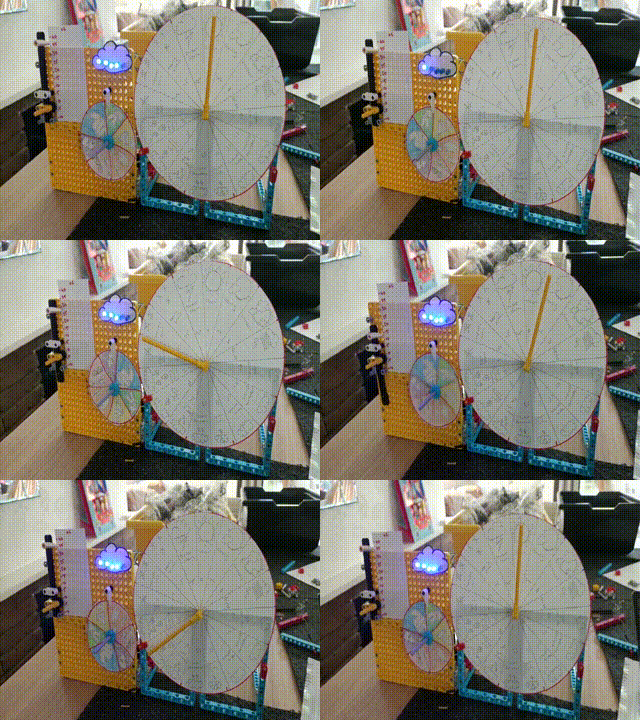
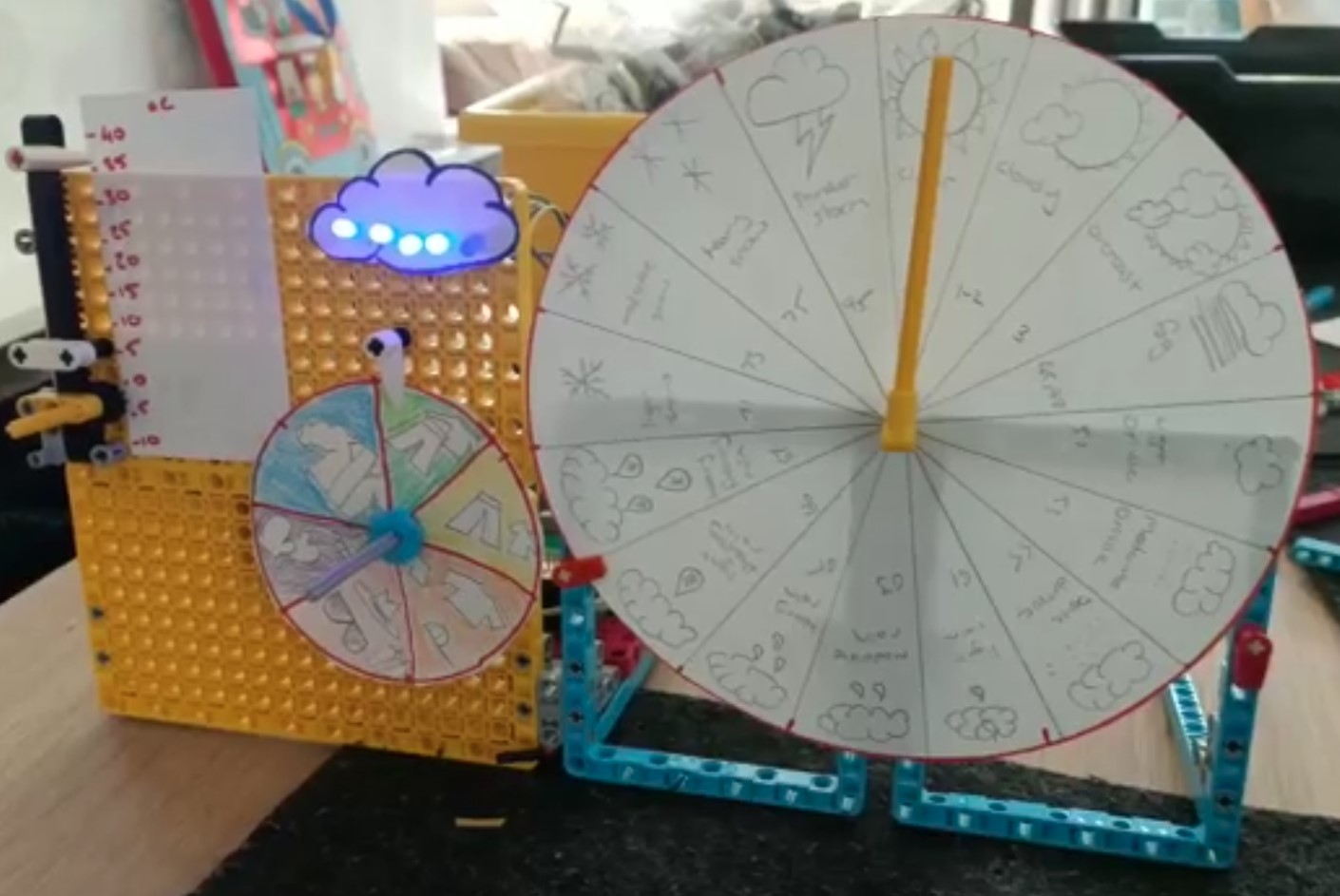
این مثال داشبورد آب و هوا را نشان میدهد که دمای فعلی را روی یک لغزنده عمودی، پوشش ابر را با استفاده از مقیاس LED نشان میدهد، و روی صفحههای چرخان سطح مناسبی از لباس را بر اساس دمای ظاهری (شامل باد و سایر آبوهوا در دما) و یک گزارش آب و هوای دقیق با استفاده از کدهای آبوهوای جهانی (معروف به کد WMO) پیشنهاد میکند.
 هلیو کیددنیای برنامهنویسی نوجوانان
 کارگاه پایتون
