مقدمه
مقدمه
Raspberry Pi Pico W یک محصول Raspberry Pi است که قابلیت WiFi را به Raspberry Pi Pico اضافه می کند و به شما امکان می دهد دستگاه را به یک شبکه WiFi متصل کنید. در این راهنما، نحوه استفاده از Raspberry Pi Pico W، نحوه اتصال آن به شبکه WiFi و سپس نحوه تبدیل آن به وب سرور برای کنترل خروجی های دیجیتال از مرورگر و دریافت داده های حسگر را خواهید آموخت.
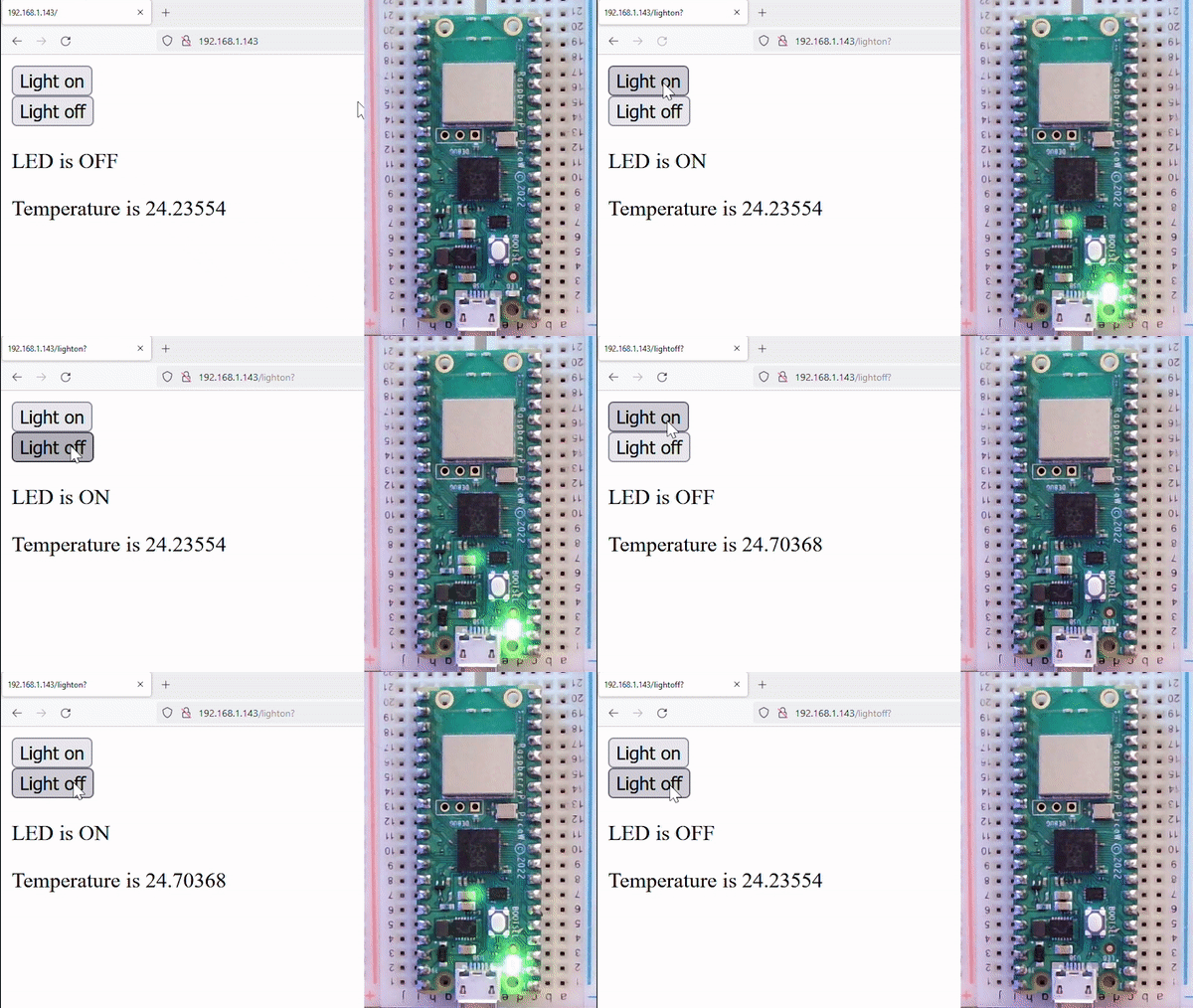
وای فای دستگاه های فعال امکان ارتباط آسان بین رایانه و اینترنت را فراهم می کنند. این فناوری به شروع انقلاب اینترنت اشیا (IoT) کمک کرد.
شما:
- Raspberry Pi Pico W خود را به یک هاب WiFi متصل کنید
- یک وب سرور در Raspberry Pi Pico W خود ایجاد کنید تا یک صفحه وب نمایش داده شود
- از صفحه وب خود برای کنترل LED داخلی Raspberry Pi Pico W و دریافت اطلاعات دما از آن استفاده کنید
شما نیاز خواهید داشت:
- یک Raspberry Pi Pico W و کابل داده micro USB
- رایانه ای که به شبکه شما متصل است
- Thonny Python IDE
Thonny را نصب کنید
Thonny را روی Raspberry Pi نصب کنید
- Thonny قبلاً روی Raspberry Pi OS نصب شده است، اما ممکن است نیاز به به روز رسانی به آخرین نسخه داشته باشد
- یک پنجره ترمینال را باز کنید، یا با کلیک کردن روی نماد در گوشه سمت چپ بالای صفحه یا با فشار دادن همزمان کلیدهای Ctrl+Alt+T
- در پنجره، عبارت زیر را تایپ کنید تا سیستم عامل و Thonny خود را به روز کنید
sudo apt update && sudo apt upgrade -y
Thonny را روی سیستم عامل های دیگر نصب کنید
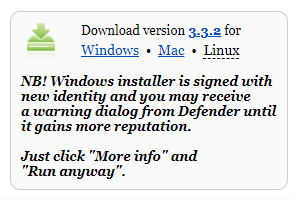
- در Windows، macOS و Linux، میتوانید آخرین Thonny IDE را نصب کنید یا نسخه موجود را بهروزرسانی کنید
- در یک مرورگر وب، به thonny.org
- در گوشه سمت راست بالای پنجره مرورگر، لینک های دانلود ویندوز و macOS و دستورالعمل های لینوکس را مشاهده خواهید کرد.
- فایل های مربوطه را دانلود و اجرا کنید تا Thonny نصب شود
باز کردن تونی
Thonny را از راهانداز برنامه خود باز کنید. باید چیزی شبیه این باشد:
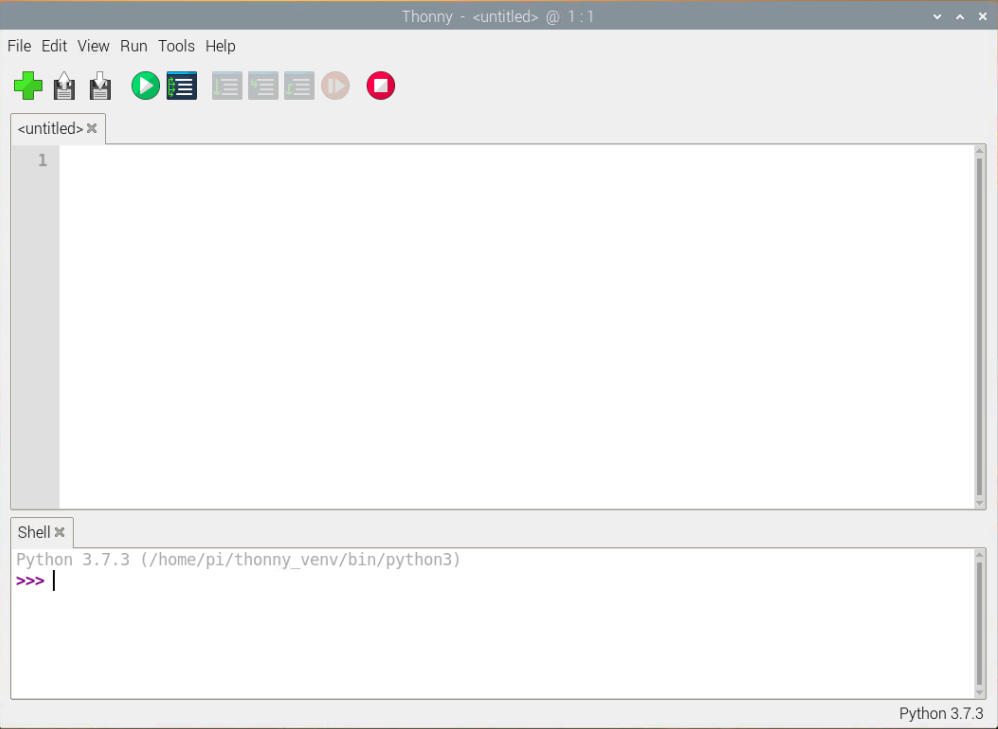
می توانید از Thonny برای نوشتن کدهای استاندارد پایتون استفاده کنید. عبارت زیر را در پنجره اصلی تایپ کنید و سپس روی آن کلیک کنید اجرا کنید دکمه (از شما خواسته می شود فایل را ذخیره کنید).
print('Hello World!')
تم و فونت را در Thonny تغییر دهید
Thonny به شما اجازه می دهد تا تم و فونت نرم افزار را تغییر دهید. این ویژگی به این معنی است که می توانید اندازه فونت را افزایش دهید و رنگ پس زمینه و متن را متناسب با نیاز خود تغییر دهید.
برای تغییر تم و فونت:
- روی Tools -> Options کلیک کنید.
- بر روی تب "Theme & Font" کلیک کنید.
- روی کادرهای کشویی برای هر گزینه کلیک کنید تا تنظیماتی را پیدا کنید که به بهترین وجه با نیازهای شما مطابقت دارد.
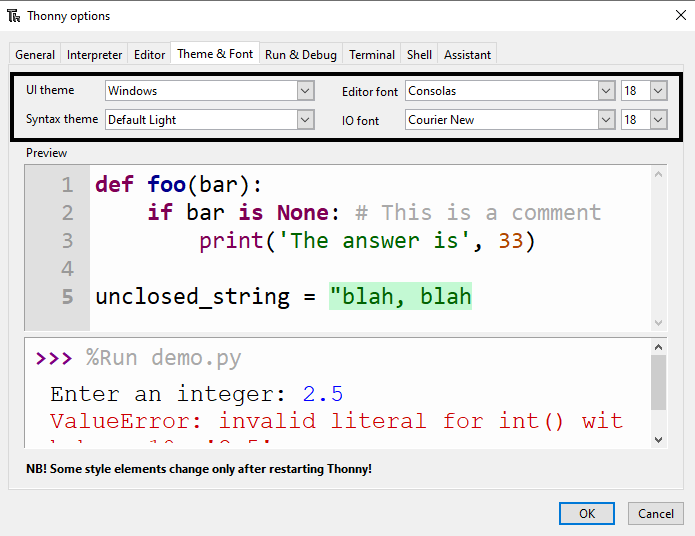
- پس از اتمام کار، OK را فشار دهید.
هشدار: به فونت های ساده و تمیز پایبند باشید. اگر از فونت سبک دست نویسی استفاده می کنید، خواندن و اشکال زدایی آن را دشوار می کند.
 هلیو کیددنیای برنامهنویسی نوجوانان
 کارگاه پایتون
