مقدمه
مقدمه
در این پروژه، شما از عکسهای گرفته شده توسط واحد پرواز Astro Pi در ایستگاه فضایی بینالمللی (ISS) برای تخمین سرعت گردش ISS به دور زمین استفاده خواهید کرد.
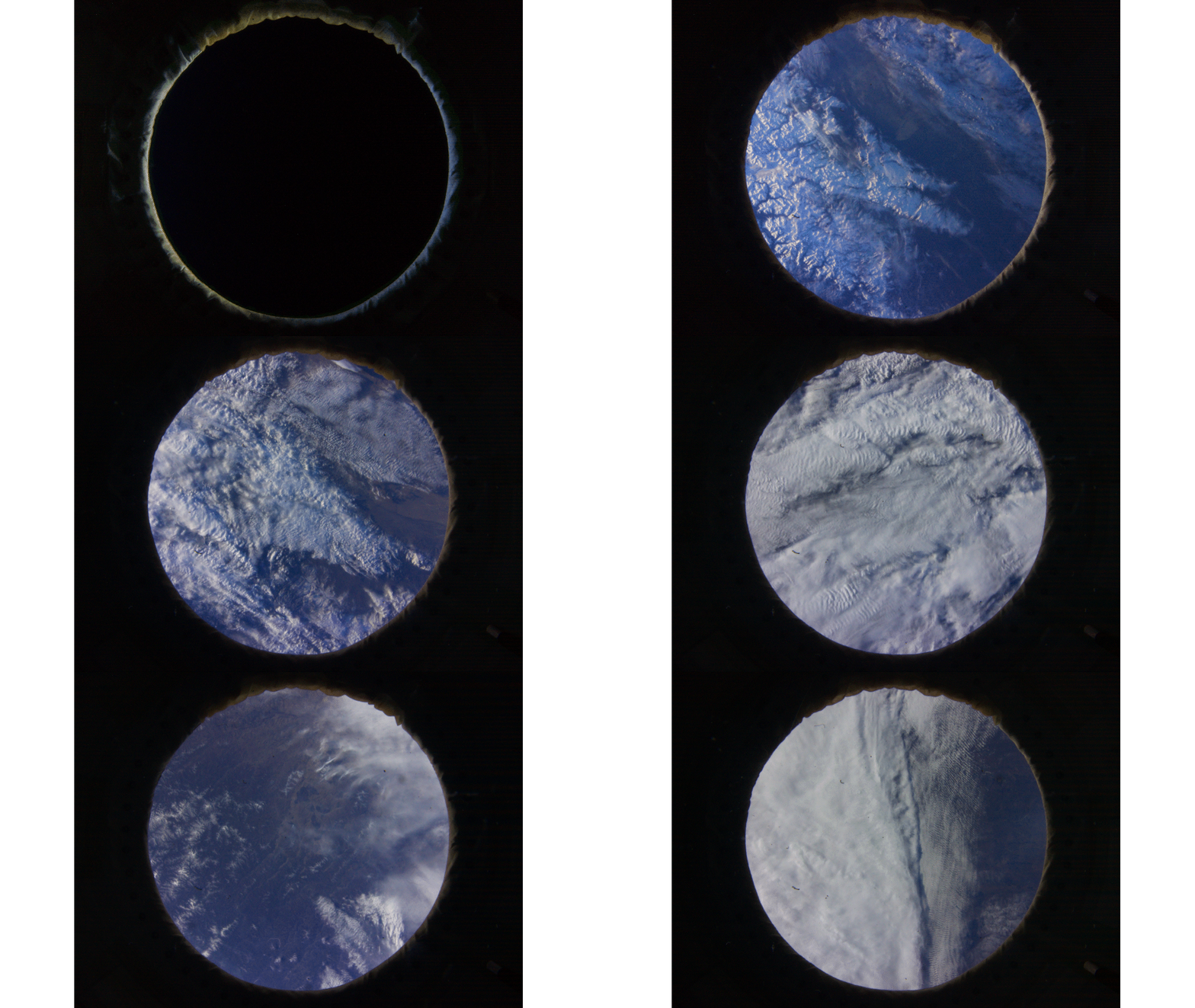
چالش اروپایی Astro Pi به جوانان فرصت شگفت انگیزی را برای انجام تحقیقات علمی در فضا با نوشتن برنامه های رایانه ای که روی رایانه های Raspberry Pi در ایستگاه فضایی بین المللی اجرا می شود، ارائه می دهد.
شما:
- استخراج داده های EXIF از تصاویر
- از OpenCV برای محاسبه فاصله بین ویژگی های مشابه در دو تصویر استفاده کنید
- سرعت ISS را محاسبه کنید
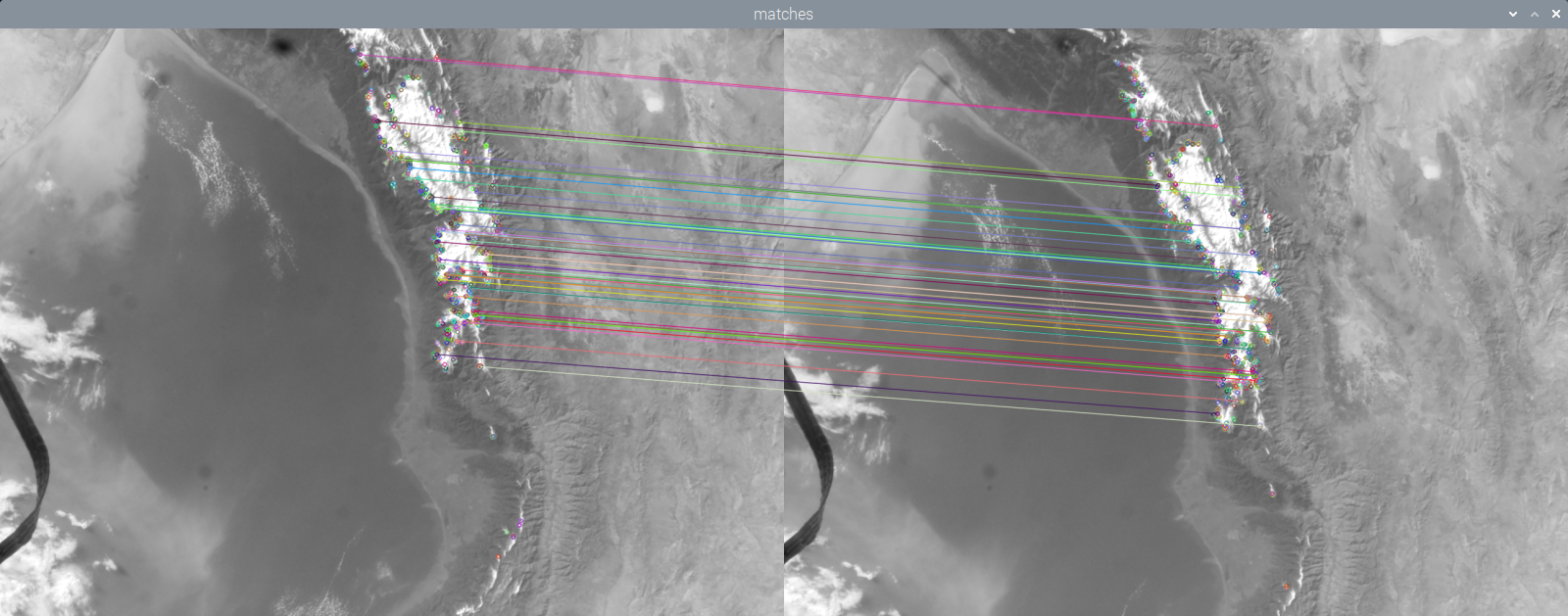
تصویر زیر دو عکس گرفته شده از ISS را با خطوطی که ویژگی های مشابه را به هم متصل می کنند نشان می دهد. با اندازهگیری فاصله پیکسلها بین ویژگیهایی که حرکت کردهاند، میتوانید سرعت حرکت دوربین را محاسبه کنید و به این ترتیب سرعت ISS را محاسبه کنید.
برای تکمیل این پروژه شما نیاز دارید:
سخت افزار
- رایانه ای که می تواند پایتون یا یک مرورگر وب را اجرا کند و به ویرایشگر کد مورد نظر شما دسترسی داشته باشد.
نرم افزار
- Thonny - این پروژه را می توان با استفاده از ویرایشگر Thonny Python تکمیل کرد که می تواند بر روی یک رایانه لینوکس، ویندوز یا مک نصب شود.
Thonny را نصب کنید
Thonny را روی Raspberry Pi نصب کنید
- Thonny قبلاً روی Raspberry Pi OS نصب شده است، اما ممکن است نیاز به به روز رسانی به آخرین نسخه داشته باشد
- یک پنجره ترمینال را باز کنید، یا با کلیک کردن روی نماد در گوشه سمت چپ بالای صفحه یا با فشار دادن همزمان کلیدهای Ctrl+Alt+T
- در پنجره، عبارت زیر را تایپ کنید تا سیستم عامل و Thonny خود را به روز کنید
sudo apt update && sudo apt upgrade -y
Thonny را روی سیستم عامل های دیگر نصب کنید
- در Windows، macOS و Linux، میتوانید آخرین Thonny IDE را نصب کنید یا نسخه موجود را بهروزرسانی کنید
- در یک مرورگر وب، به thonny.org
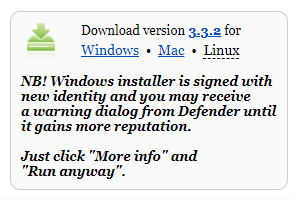
- در گوشه سمت راست بالای پنجره مرورگر، لینک های دانلود ویندوز و macOS و دستورالعمل های لینوکس را مشاهده خواهید کرد.
- فایل های مربوطه را دانلود و اجرا کنید تا Thonny نصب شود
باز کردن تونی
Thonny را از راهانداز برنامه خود باز کنید. باید چیزی شبیه این باشد:
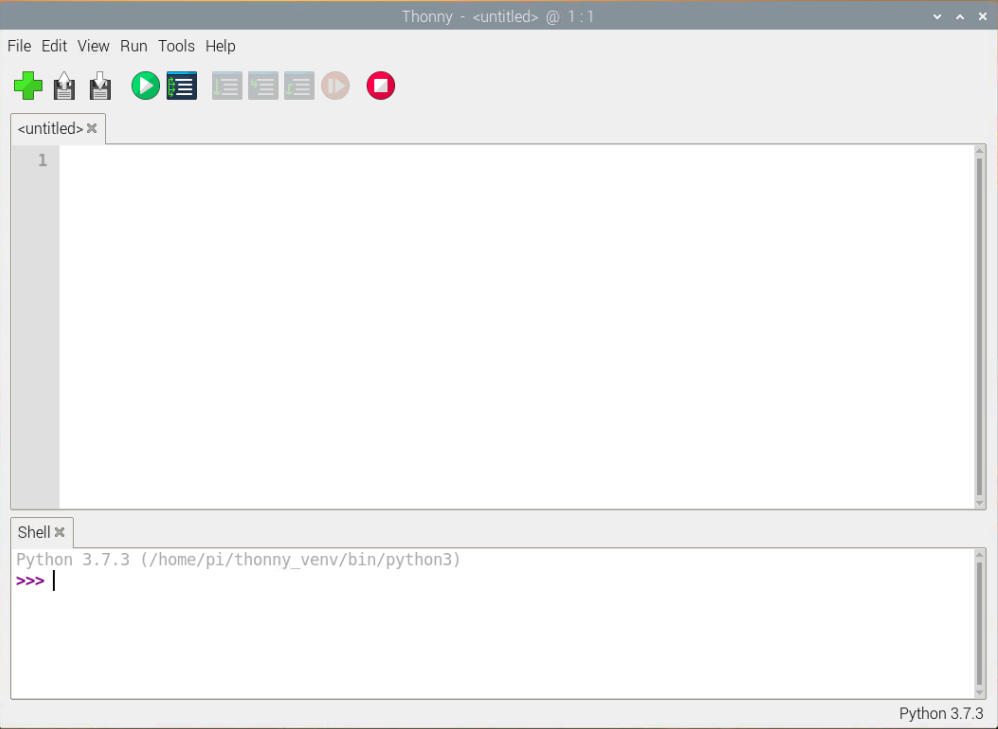
می توانید از Thonny برای نوشتن کدهای استاندارد پایتون استفاده کنید. عبارت زیر را در پنجره اصلی تایپ کنید و سپس روی آن کلیک کنید اجرا کنید دکمه (از شما خواسته می شود فایل را ذخیره کنید).
print('Hello World!')
تم و فونت را در Thonny تغییر دهید
Thonny به شما اجازه می دهد تا تم و فونت نرم افزار را تغییر دهید. این ویژگی به این معنی است که می توانید اندازه فونت را افزایش دهید و رنگ پس زمینه و متن را متناسب با نیاز خود تغییر دهید.
برای تغییر تم و فونت:
- روی Tools -> Options کلیک کنید.
- بر روی تب "Theme & Font" کلیک کنید.
- روی کادرهای کشویی برای هر گزینه کلیک کنید تا تنظیماتی را پیدا کنید که به بهترین وجه با نیازهای شما مطابقت دارد.
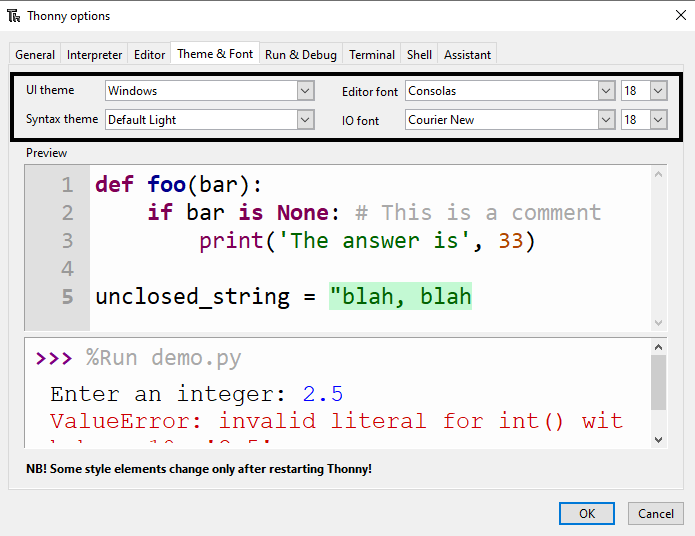
- پس از اتمام کار، OK را فشار دهید.
هشدار: به فونت های ساده و تمیز پایبند باشید. اگر از فونت سبک دست نویسی استفاده می کنید، خواندن و اشکال زدایی آن را دشوار می کند.
 هلیو کیددنیای برنامهنویسی نوجوانان
 کارگاه پایتون
